Торговля на маркетплейсах. Быстрый старт
Если вы продаете по комиссии и выбрали вести учет продаж на маркетплейсах вручную с помощью бесплатных встроенных инструментов МоегоСклада, эта статья поможет вам пошагово настроить работу и выполнять все операции.
Перед началом торговли:
- Узнайте правила работы маркетплейса: какие товары на нем можно размещать и какие возможны схемы работы.
- Зарегистрируйтесь в личном кабинете маркетплейса (сразу или по одобренной заявке).
- Подпишите договор или примите условия оферты.
- В МоемСкладе настройте схему поставки, склады, доставку и оплату.
- Загрузите карточки товаров, остатки и цены.
Настройка МоегоСклада
Перед началом работы с маркетплейсом настройте МойСклад — это упростит учет товаров, обработку заказов и аналитику.
Работа с маркетплейсом строится на основе комиссионной торговли. Учет ведется по Полученным отчетам комиссионера, которые передает маркетплейс.
Услуги не участвуют в комиссионной торговле.
Контрагенты и договоры
Для начала работы нужно завести в МоемСкладе маркетплейс как контрагента и добавить договор комиссии.
- Создайте контрагента — назовите его как маркетплейс. Введите ИНН, реквизиты заполнятся автоматически.
- Создайте Договор комиссии и укажите в нем маркетплейс как контрагента. В строке Вознаграждение укажите Не рассчитывать.
Каналы продаж
Для учета продаж на различных маркетплейсах по различным схемам работы, а также для сравнения с продажами по другим каналам (например, через интернет-магазин и социальные сети) создайте канал продаж и типом Маркетплейс и укажите в названии канала схему поставки, например:
- WB FBO
- OZON FBS
- Я.Маркет FBY
Статистика продаж по каналам отображается в отчетах Прибыльность и Прибыли и убытки. Ее можно оценить уже после первых продаж.
Проекты
Проекты помогают учитывать и анализировать результаты акций и сезонных предложений. Например, ежегодных осенних и рождественских распродаж. В документах, связанных с акцией, указывается соответствующий проект — по ним можно фильтровать реестры и анализировать данные в отчетах Прибыльность и Прибыли и убытки.
Статусы
Для удобства работы с заказами и платежами рекомендуется настроить статусы.
Загрузка товаров, цен и остатков
Теперь добавьте товары и остатки — тогда ваши покупатели будут видеть актуальный список доступных товаров.
Товары
Для загрузки товаров на маркетплейс чаще всего используют импорт табличного файла. У каждого маркетплейса свой набор обязательных полей, у некоторых он зависит от категории товара.
- Экспортируйте товары из МоегоСклада.
- Скачайте шаблон экспорта товаров соответствующей категории из личного кабинета на маркетплейсе.
- Скопируйте товары из первой таблицы во вторую.
- Заполните отсутствующие поля.
- Загрузите получившийся файл в личный кабинет маркетплейса.
Лучше всего настроить связь товаров по коду товара, артикулу или EAN-коду (бар-коду), чтобы не было ошибок в последующей обработке заказов.
Цены и остатки
Цены необходимо обновлять для всех схем поставки, а остатки — только для FBS (DBS), так как товар хранится на складе продавца. Проще всего загружать цены, остатки и скидки так же через экспорт из МоегоСклада и импорт в формате маркетплейса.
Регулярно обновляйте остатки и цены в маркетплейсе или используйте Решения для синхронизации остатков в реальном времени.
Работа c маркетплейсом по FBO
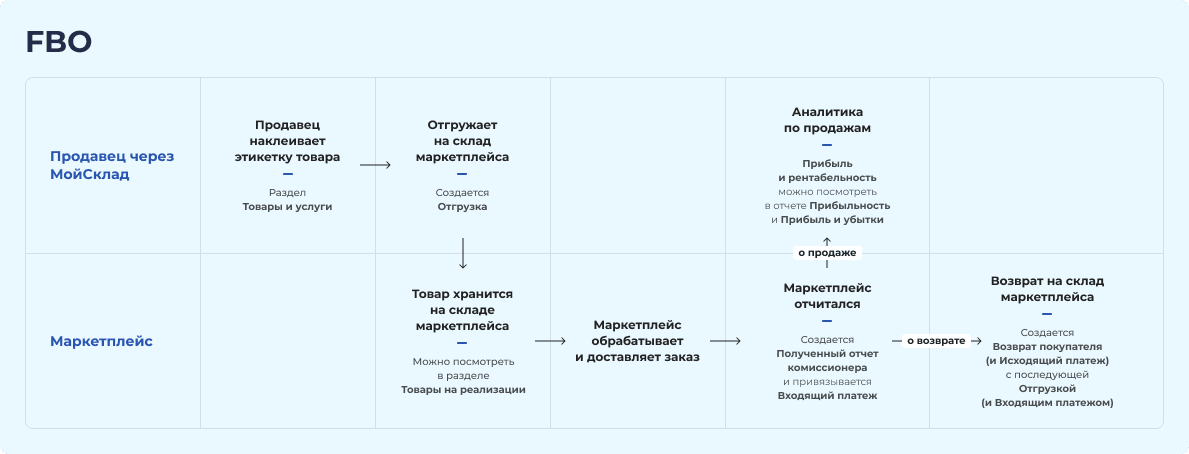
Рассмотрим торговлю товарами, не подлежащими маркировке. О торговле маркированными товарами см. Торговля маркированным товаром на маркетплейсах по FBO.
Отгрузка товаров
- Передайте товар маркетплейсу. Для этого:
- Создайте Отгрузку по Договору комиссии:
- Контрагент — маркетплейс.
- Адрес доставки — адрес склада маркетплейса.
- Дата— дата поставки на маркетплейс.
- Укажите Тип цен, Скидки, Канал продаж и Проект.
- Доставьте товар на склад маркетплейса.
- Создайте Отгрузку по Договору комиссии:
- Следите за тем, какое количество товара было передано маркетплейсу, продано и возвращено в разделе Продажи → Товары на реализации.
Чтобы поддерживать отчет в актуальном состоянии, регулярно загружайте информацию из личного кабинета маркетплейса в МойСклад. Скачивайте отчеты о продажах, начисленной комиссии и возвратах и создавайте на их основе Полученный отчет комиссионера. На вкладку Реализовано комиссионером добавляйте товары, которые были проданы за текущий период, а на вкладку Возврат на склад комиссионера вносите товары, возвращенные за период. Если необходимо оформить возврат продавцу, это также можно сделать из Полученного отчета комиссионера.- Скопируйте входящий номер из отчета маркетплейса, заполните дату отчета, а также даты отчетного периода.
- Товары проще всего импортировать из отчета маркетплейса. Скачайте шаблон, скопируйте в него значения из отчета и загрузите в МойСклад. Также укажите в таблице данные:
- Цена — реальная цена продажи.
- Вознаграждение — вознаграждение маркетплейса, как в отчете, полученном от маркетплейса.
- Если маркетплейс оказывает дополнительные услуги (складское хранение, доставка и т.п.), в поле Прочие услуги укажите вознаграждение маркетплейса. Положительное значение увеличивает себестоимость проданных товаров, отрицательное — уменьшает.
- Чтобы баланс правильно отображался, создайте Входящий платеж из Полученного отчета комиссионера или свяжите платеж, полученный из банковской выписки.
- Проверьте совпадение сумм в Полученном отчете комиссионера и Входящем платеже с отчетами маркетплейса.
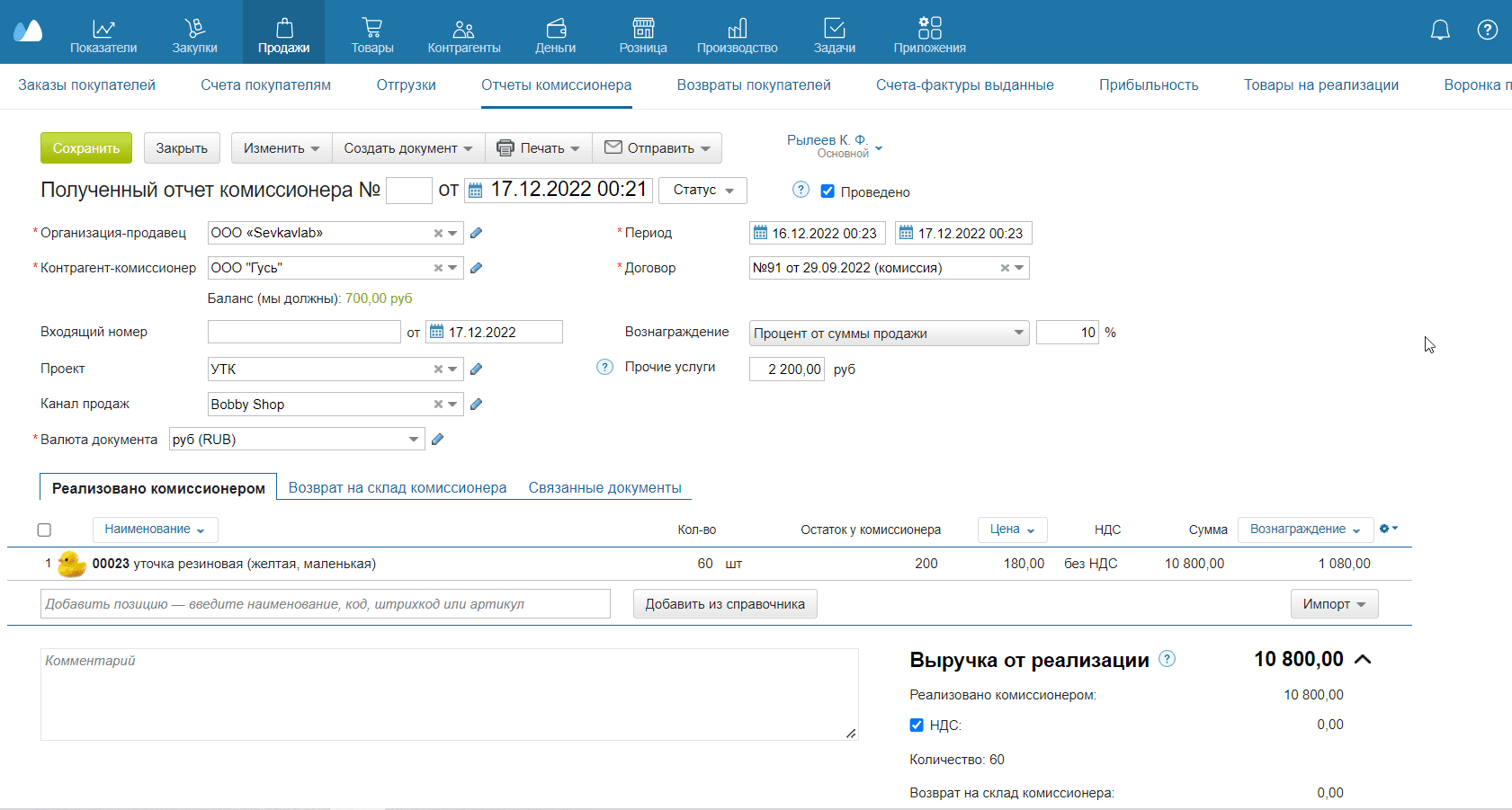
Не забывайте указывать Договор комиссии во всех документах, связанных с торговлей на маркетплейсе.
При схеме FBO маркетплейс берет на себя обработку заказов, но вы можете подключить МойСклад к маркетплейсу с помощью Решения и получать заказы для анализа продаж.
Не рекомендуется вносить изменения в документы задним числом, чтобы учет оставался актуальным.
Возвраты
Чтобы обработать возврат на склад маркетплейса за период:
- Создайте Полученный отчет комиссионера.
- Заполните обязательные поля.
- Перейдите на вкладку Возврат на склад комиссионера.
- Добавьте возвращенные товары на вкладку вручную или через импорт.
Если за период были и продажи, и возвраты, то не нужно создавать два отдельных отчета. Зафиксируйте продажи на вкладке Реализовано комиссионером, а Возвраты — на вкладке Возврат на склад комиссионера. Итоговые показатели по отчету будут рассчитаны с учетом двух вкладок.
Не требуется вносить изменения в уже проведенный полученный отчет комиссионера, так как маркетплейс уже отчитался по нему.
Работа c маркетплейсом по FBS (DBS)
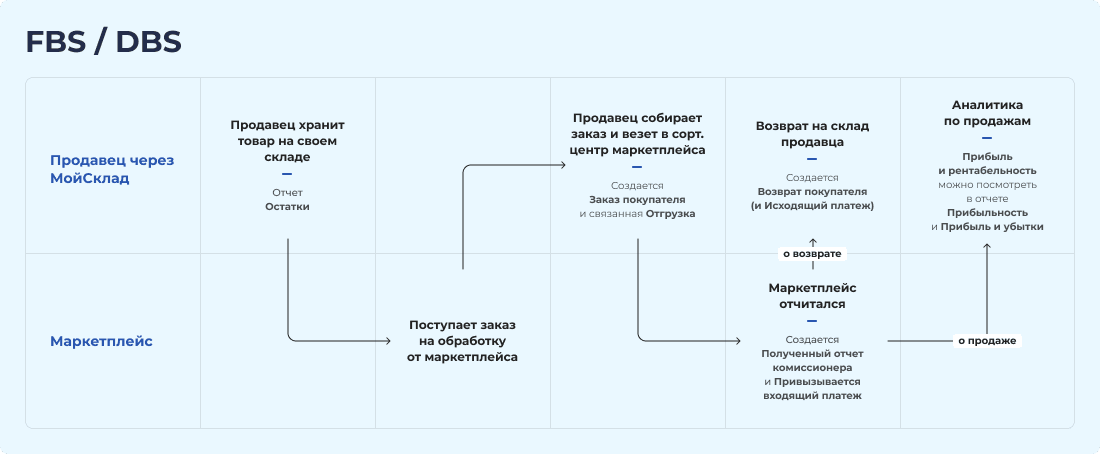
Рассмотрим торговлю товарами, не подлежащими маркировке. О торговле маркированными товарами см. Торговля маркированным товаром на маркетплейсах по FBS.
Отгрузка товаров и обработка заказов
-
Создайте Заказы покупателей или загрузите их из маркетплейса. Товары можно ставить в резерв, чтобы остатки были актуальными.
- Адрес доставки:
- адрес склада маркетплейса при FBS;
- адрес покупателя при DBS.
- Планируемая дата отгрузки:
- дата поставки на маркетплейс при FBS;
- дата поставки покупателю при DBS.
- Укажите Тип цен, Скидки, Канал продаж и Проект.
- Адрес доставки:
-
На основе Заказа покупателя создайте Отгрузку (поля наследуются из Заказа). Создать Отгрузку можно:
- когда товар отгружен на склад маркетплейса. При этом резерв в Заказе покупателя снимается. Если заказ будет отменен или возникнут сложности с приемкой на складе маркетплейса, создайте документы возврата или отредактируйте более ранние документы;
- когда заказ принят на складе маркетплейса. На этом этапе товар уже передан для доставки, сложностей с ним не возникнет.
Чтобы видеть комиссию, поставьте цену товара в Отгрузке меньше на сумму комиссии. Тогда в реестре Заказов покупателей заказ будет отображаться как отгруженный не полностью. Разница между суммой заказа и суммой в Отгрузке будет показывать сумму комиссии.
-
Распечатайте этикетки в личном кабинете маркетплейса и наклейте их на товары. Организуйте доставку товаров в сортировочный центр маркетплейса.
-
Контролируйте движение товаров в разделе Продажи → Товары на реализации → Переданные. Следите за тем, какое количество товара было передано маркетплейсу, продано и возвращено в разделе Продажи → Товары на реализации.
Не рекомендуется вносить изменения в документы задним числом, чтобы учет оставался актуальным.
Возвраты
Предположим, что комиссионер отчитался за октябрь 2021 года. А в следующем периоде — в ноябре 2021 года — товар, проданный в октябре, вернули. Следовательно, произошел возврат на ваш склад.
Чтобы обработать такой возврат:
- Создайте Возврат покупателя. При необходимости свяжите его с Отгрузкой.
- Создайте Исходящий платеж на сумму возврата, если к Отгрузке уже был привязан Входящий платеж.
Не нужно вносить изменения в уже проведенный Полученный отчет комиссионера, так как маркетплейс уже отчитался по нему.
Возвраты по схеме FBS обрабатываются через Возвраты покупателя. В Полученном отчете комиссионера фиксируются только возвраты по схеме FBO.